Illustratorでは、復元データを保存する頻度とデータの保存場所を指定できます。 環境設定 ダイアログボックスで「 ファイル管理 」を選択します。 「ファイル保存オプション」の項目の「 復帰データを次の間隔で自動保存 」を選択し、ドロップダウン
イラスト バックアップ- バックアップ場所は2箇所、フォルダでいえば3フォルダをUSBメモリなどにコピーを取ります。 Cドライブユーザーフォルダドキュメント筆ぐるめ フォルダを丸々コピーします。 C\Users\ ユーザー名\Documents\筆ぐるめ ユーザー名の部分はPCのユーザー名です。 Cドライブパブリックフォルダドキュメント筆ぐるめフォルダのなかのDataBeseフォルダとLayoutWindows 10でハードディスクをフォーマットする方法 3 システムイメージを作成する Windows 10でシステムイメージを作成しバックアップするには、以下の操作手順を行ってください。 1「スタート」をクリックし、アプリの一覧を表示します。 「W」欄の
イラスト バックアップのギャラリー
各画像をクリックすると、ダウンロードまたは拡大表示できます
 |  |  |
 |  |  |
 |  |  |
 |  |  |
「イラスト バックアップ」の画像ギャラリー、詳細は各画像をクリックしてください。
 |  |  |
 |  |  |
 |  |  |
 |  |  |
「イラスト バックアップ」の画像ギャラリー、詳細は各画像をクリックしてください。
 |  |  |
 |  | |
 |  | |
 |  |  |
「イラスト バックアップ」の画像ギャラリー、詳細は各画像をクリックしてください。
 |  |  |
 |  |  |
 |  |  |
 |  |  |
「イラスト バックアップ」の画像ギャラリー、詳細は各画像をクリックしてください。
 |  | |
 |  | |
 |  |  |
 |  |  |
「イラスト バックアップ」の画像ギャラリー、詳細は各画像をクリックしてください。
 |  |  |
 |  |  |
 |  |  |
 |  |  |
「イラスト バックアップ」の画像ギャラリー、詳細は各画像をクリックしてください。
 |  |  |
 |  |  |
 |  |  |
 |  |  |
「イラスト バックアップ」の画像ギャラリー、詳細は各画像をクリックしてください。
 |  |  |
 |  |  |
 |  |  |
 |  |  |
「イラスト バックアップ」の画像ギャラリー、詳細は各画像をクリックしてください。
 |  |  |
 |  |  |
 |  |
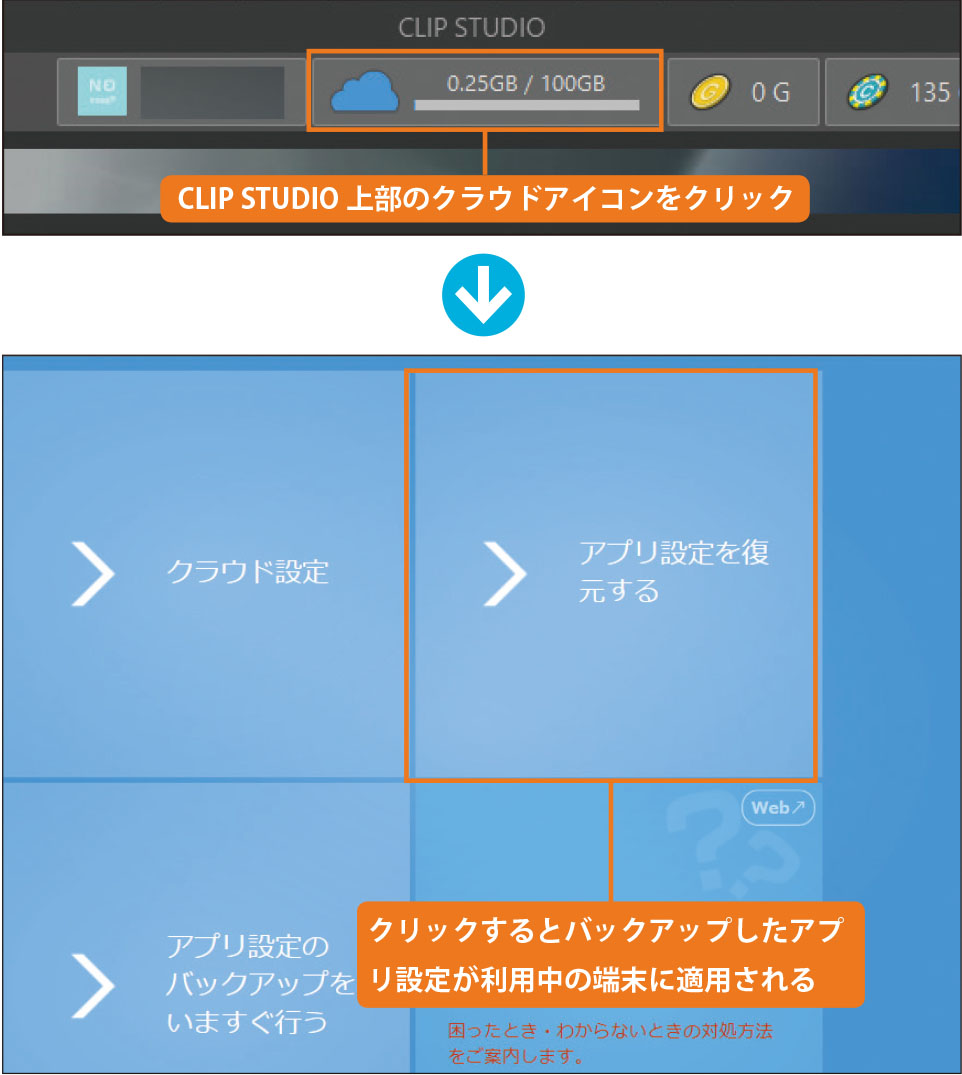
CLIP STUDIOのクラウド機能を利用し、データをバックアップしておくことで、万が一デバイスが故障した場合に備えることが出来ます。 クラウドにバックアップを行う方法は、以下のTIPSをご覧ください。 また、作品データの場合はクラウドにバックアップして同期をすることで、 過去バージョンをダウンロードするアイコンから過去30日間に同期されたデータをレイアウトのバックアップ方法 ① 「うら(レイアウト)」タブをクリックしてください。 ② 「レイアウト」をクリックしてください。 ③ 画面右側プレビュー上にバックアップするレイアウトが表示されている状態で、画面上「バックアップ」をクリックし、「レイアウトのバックアップをする」をクリックしてください。


Aucun commentaire:
Publier un commentaire